¶ OpenWRT
¶ Обновить все установленные пакеты
opkg updateopkg list-upgradableopkg list-upgradable | awk '{print $1}' | xargs -r opkg upgradelist-upgradable — выводит список обновляемых пакетов,
awk '{print $1}' — извлекает только их имена,
xargs -r opkg upgrade — передаёт их в opkg upgrade для обновления.
¶ Установка OpenWRT
Скачать прошивку или модифицировать по ссылке https://firmware-selector.openwrt.org
Что бы модифицировать прошивку - нажать на: Настройка установленных пакетов
¶ Factory Reset только для прошивок squashfs-combined
firstboot && reboot now¶ Дополнительные пакеты
¶ Добавление пакетов для виртуальной машины
kmod-tun qemu-bridge-helper qemu-x86_64-softmmu kmod-kvm-intel qemu-ga¶ Добавление веб-интерфейса и русификации
luci luci-i18n-base-ru¶ Wake-on-LAN — функция которой можно удаленно включить компьютер посредством отправки через локальную сеть специального сигнала.
etherwake luci-app-wolЕщё надо настроить биос у пк и в сетевой карте проверить включена ли функция (по умолчанию включена)
¶ Резервирование WAN порта
- Установка пакетов для MWAN интерфейсов
mwan3 luci-app-mwan3 luci-i18n-mwan3-ru
- Напоминание: если используется 4G модем и у него шлюз 192.168.1.1 то будет некорректная работа, надо поменять или в модеме или в роутере lan по умолчанию тоже 192.168.1.1
- Установка метрики на интерфейсы wan портов - интерфейсы - wan - дополнительные настройки - использовать метрику шлюза - у главного сделать 1, у резервного 2, хоть wan порты пишутся большими буквами, в реальности они все с маленькой буквы, так что пишем их все маленькими буквами.

- Сеть - Балансировка нагрузки - Интерфейсы - Узлы - Политики - будет много предустановленных настроек, проще их все удалить и создать свои
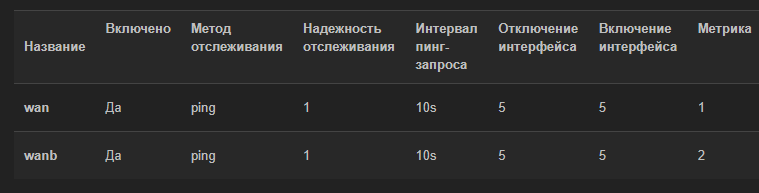
- Интерфейсы - создать для wan и wanb(или какой там у вас) интерфейсы - включить и указать нужные параметры
- Узлы - создать узлы их у нас два главный и резервный - указываем, у резервного узла вес 2, чем меньше вес тем он важней
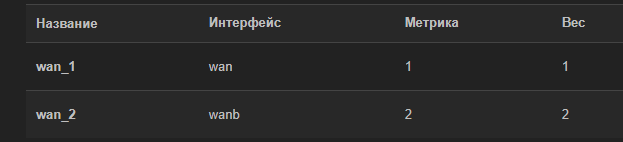
- Политики - создать политику, что используем первый и резервный узел

- Правила - просто изменить в “Назначенная политика” и выбрать нужную политику
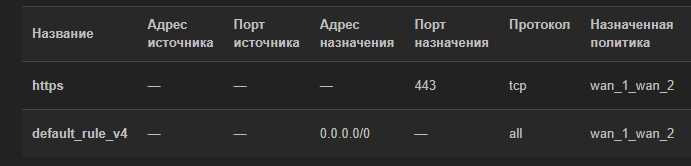
Так же я удалил всё что связано с протоколом v6 так как его не использую
¶ Добавление USB CDC с сетевым интерфейсом как сетевая карта eth (usb modem с протоколом для linux машин и интерфейсом eth)
kmod-usb-net-cdc-ether¶ Ещё один вариант добавления USB Huawei модема (прошивки у модемов бывает разные под Windows, Linux, AT, HiLink, CDC, NDIS, RNDIS - лучше понять как прошит модем и использовать необходимый софт)
kmod-usb-net-huawei-cdc-ncm kmod-usb-ohci kmod-usb2 kmod-usb3¶ Использование Android телефона в качестве модема
kmod-usb-net-rndis¶ Использование usb-to-ethernet на примере Сетевой адаптер DUB-E100
kmod-usb-net-asix¶ Установка Wi-Fi на примере USB Tp-link WN722N на чипсете Atheros AR9271
kmod-ath9k-htc wpad-basic-wolfssl¶ Режим репитера - надо тестировать, данные пакеты нужны если железо не поддерживает функции репитера
kmod-trelay или relayd luci-proto-relay¶ Настройка DDNS динамического ДНС
- Установка пакетов ddns
ddns-scripts luci-app-ddns luci-i18n-ddns-ru curl bind-host
- Буду использовать провайдера Duck DNS https://www.duckdns.org
- Службы - динамический dns - настроить - службы - хост, провайдер, имя пользователя, пароль он же token в профиле Duck DNS
¶ Поддержка VPN
- Установка поддержки OpenConnect VPN - интересен тем что он совместим с CISCO AnyConnect (а он платный) и тем что это SSL VPN (тем самым вычислить и заблокировать его проблематично)
- Установка пакетов
openconnect ocserv luci-app-ocserv luci-i18n-ocserv-ru
- Установка поддержки Wireguard клиента
wireguard-tools luci-app-wireguard qrencode luci-i18n-wireguard-ru
- Настройка клиента - сеть - интерфейсы - добавить, в протоколе указать wireguard vpn
- Настройка клиента подразумевает что от сервера уже даны сетевые реквизиты которые надо указать:
- Общие настройки - Приватный ключ - Ip-адреса:
- Дополнительные настройки - MTU - Проставить DNS (не обязательно), галочку убрать использовать объявленные узлом днс и появятся строчки для DNS
- Настройка межсетевого экрана - добавить в зону wan
- Узлы - Публичный ключ - Предварительный ключ - Разрешенные IP-адреса - галочку поставить у Маршрутизировать разрешённые ip - Конечный узел
- Если используется пакет mwan3 (для нескольких WAN портов) соответственно надо добавить данный интерфейс в Балансировку нагрузки и всё настроить.
- Добавить метрику шлюза, что бы она была ниже основного WAN
¶ Добавление диска в Proxmox
- скачанный образ, распаковать и закинуть в машину proxmox, создать там виртуалку без диска и сконвертировать образ openwrt в диск машины, командой
qm importdisk 112 openwrt.img hddгде 112 - id виртуальной машины а hdd хранилище куда поместить диск, после активировать диск в машине и сделать загрузку с диска, расширить диск
¶ Запись образа на HDD
- Любой линукс где есть утилита dd
sudo dd if=openwrt.img of=/dev/sda¶ Расширение диска OpenWRT в прошивке ext4-combined
- Проверить диск, узнать его характеристики с помощью lsblk
opkg update
opkg install lsblk
lsblk
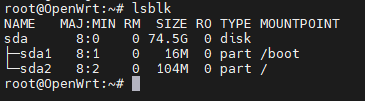
Видно что диск на 80 гигабайт , но используется всего 104 мегабайта
- Расширить диск с помощью parted (без сообщений расширить диск sda, второй раздел на всё доступное место, монтируем диск sda2 в loop1 и расширяем файловую систему, это необходимо что бы расширить файловую систему на включенную машину)
opkg update
opkg install parted
opkg install losetup
opkg install resize2fs
parted -s /dev/sda resizepart 2 100%
losetup /dev/loop1 /dev/sda2
resize2fs -f /dev/loop1
rebootи получаем
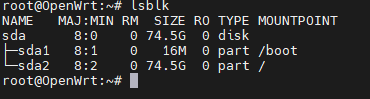
проверка в web интерфейсе luci и видно что диск увеличился

¶ Доступ по SSH
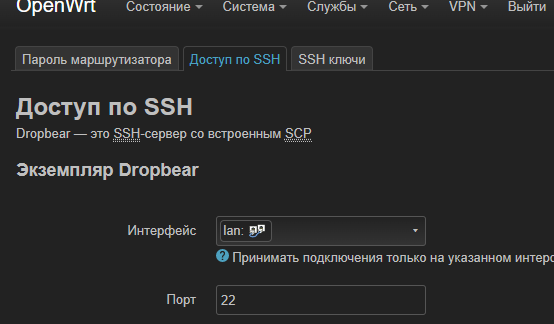
- Обычно надо ограничить доступ по ssh, оставить доступ только lan и добавить ssh ключи и вход только по ssh ключам
¶ Диагностика USB
- Установить, утилиту диагностики lsusb показывает подключенные USB-устройства
usbutils¶ Дашборд
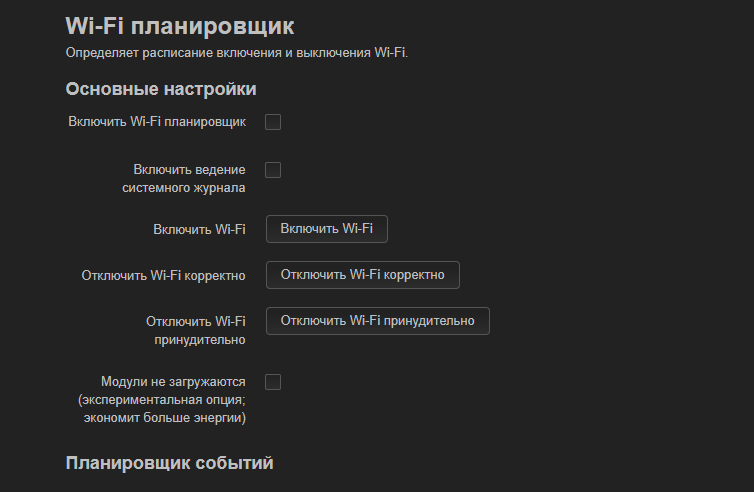
luci-mod-dashboard¶ Wi-Fi планировщик
wifischedule luci-app-wifischedule luci-i18n-wifischedule-ru
¶ USB Камера - настройка видеонаблюдения
- Минимальный набор пакетов для вывода изображения камеры uvc на http в браузер www, что бы увидеть все варианты, посмотреть пакеты “mjpg” через поиск
kmod-video-uvc mjpg-streamer mjpg-streamer-input-uvc mjpg-streamer-output-http mjpg-streamer-www luci-app-mjpg-streamer¶ USB Диск - настройка NAS, Samba
- Поддержка USB-накопителя и поддержка USB3 Flash + поддержка USB3 контроллера для внешних жёстких дисков
kmod-usb-storage kmod-usb3 kmod-usb-storage-uas
- Поддержка файловой системы NTFS, EXT4, FAT32
ntfs-3g kmod-fs-ext4 kmod-fs-vfat
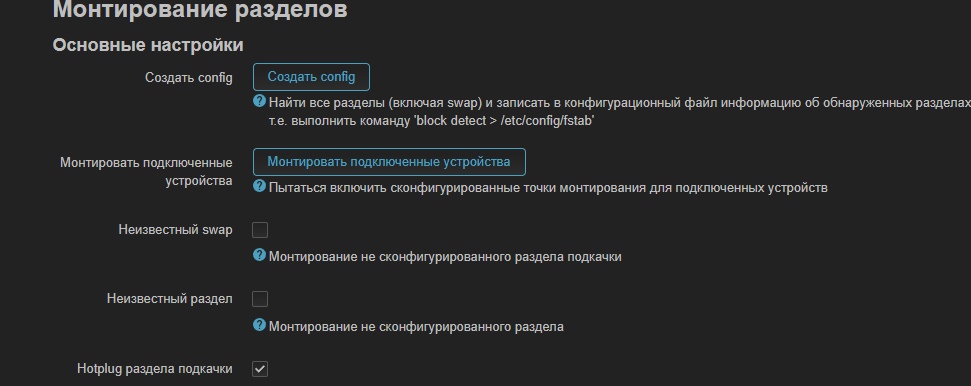
- Монтирование и работа с /etc/fstab
block-mount
- Установка samba сервера - поддержка сетевых папок для windows
luci-app-samba4
- FAT32 для записи на флешку нормально не получилось, всё работает, но нет прогресса копирования, что затрудняет понимание процесса.
- EXT4 - работает штатно.
- NTFS - работает штатно, но автоматически смонтировать не удалось в веб интерфейсе, использую терминал mount /dev/sdc1 /mnt/sdc1
¶ NFS
- NFS Server
- Установка пакета для сервера
nfs-kernel-server nfs-utils
- Пример монтирования usb диска, проверка дисков - lsblk - есть диск sdb1- проверка монтирования - mount /dev/sdb1 /mnt/usbdisk/ - если успешно, надо настроить автоматическое монтирование
- Лучше монтировать не по имени устройства, а по его UUID - если много устройств и метод подключения изменить, другой разъём, usb и тд имя может поменяться
- Посмотреть UUID устройств с помощью blkid
blkid
- Прописать автоматическое монтирование в /etc/fstab, лучше использовать интерфейс luci, для этого надо поставить пакет для работы с fstab - block-mount
block-mount
- если диск usb и в ext4 - через веб интерфейс правильно монтирует, если ntfs надо через командную строку смонтировать, а веб интерфейсе указать параметры что бы автоматом монтировался
- если диск по usb ранее был ntfs надо его зачистить, вообще не хотел монтироваться после форматирования в ext4, при этом нет проблем если диск подключен через sata
- диск по usb в ntfs всё нормально монтировался и работал
- утилита чистки и корректной работы диска ntfs в linux - ntfs-3g-utils - команда ntfsfix /dev/sdb
ntfs-3g-utils
- Создать общий ресурс в /etc/exports - прописать - /mnt/usbdisk 192.168.88.0/24(rw,sync,no_root_squash,no_subtree_check)
- Разрешить анонимный доступ - chown nobody:nogroup /mnt/usbdisk - разрешить полный доступ - chmod 777 /mnt/usbdisk
- NFS Client
- Установка пакета для клиента
kmod-fs-nfs-common
- Смонтировать сетевой ресурс nfs в средах linux, openwrt - тоже linux
- mount 192.168.88.99:/mnt/usbdisk /papka/kuda - автомонтирование - прописать в /etc/fstab 192.168.88.99:/mnt/usbdisk /papka/kuda nfs defaults 0 2
- В Windows nfs клиент устанавливается через включение или отключение компонентов
¶ Отключить двигатель жесткого диска во время бездействия
luci-app-hd-idle¶ Adblock - Блокировщик рекламы
- Установка пакетов adblock
adblock luci-app-adblock luci-i18n-adblock-ru
- Настройка находится в Службы - Adblock
- Refresh Timer - настроить обновление список блокировок (start - дальше цифрами проставить когда обновится спискам к примеру 1 2 3)
- Blacklist Sources - настроить листы списков блокировок (использовал стандартные списки, добавил только зону ru и windows телеметрию)
¶ Mesh Wi-Fi - Одна сеть, автоматическая маршрутизация и самовосстановление
- Проверить поддерживает ли железо технологию mesh - при вводе данной команды, видно что есть поддержка - mesh point
iw list | grep "Supported interface modes" -A 9
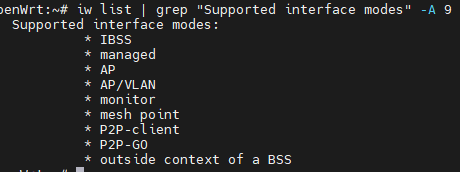
- Удалить пакет шифрования который не поддерживают Mesh и поставить который поддерживает, проще поиском поискать в Software - wpad
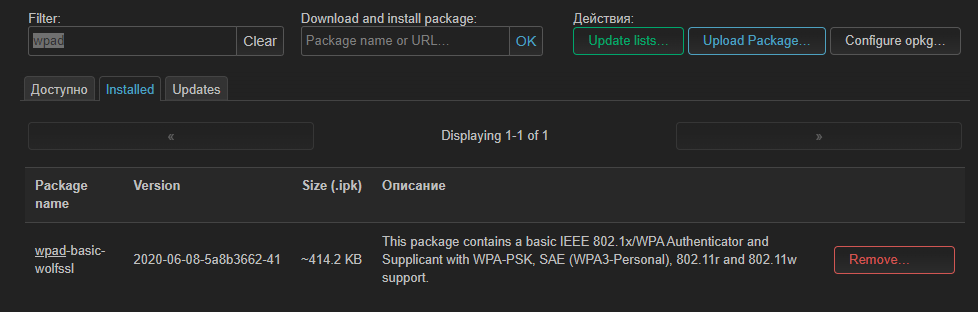
- Поставить wpad-mesh-openssl
wpad-mesh-openssl
- Создать интерфейс с 802.11s, Mesh id - один для всех, шифрование WPA3, радиоканал надо выбрать вручную на всех точках один для всех
- Создать интерфейс точку доступа для соединения с клиентами, в шифровании поставить галочку 802.11r Быстрый Роуминг - NAS ID - уникальный для каждой точки - Мобильный домен - одинаковый.
¶ Сборка LibreMesh на OpenWRT для создания Mesh сетей
¶ Сборка из исходных кодов OpenWRT
Подготовка Linux - должны быть установлены пакеты - официальный сайт - https://openwrt.org/docs/guide-developer/toolchain/install-buildsystem
Клонировать нужную версию - архив с версиями https://archive.openwrt.org/releases/
git clone https://git.openwrt.org/openwrt/openwrt.git -b v18.06.9
Подготовить, открыть папку с исходными кодами и уже там
./scripts/feeds update -a
./scripts/feeds install -a
Настройка сборки
make menuconfig
Сборка make -j5 (цифра это кол-в логических процессоров) V=sc - вывод на экран всех логов сборки
make -j5 V=sc
Чистка, при новой сборки лучше почистить
make clean
Очистить конфиг
make config-clean
Полная очистка
make dirclean
Полный сброс, после него надо снова подготовить папку
make distclean
¶ Обновить прошивку из cli, без сохранения настроек добавить -n
sysupgrade -v /tmp/firmware_image.bin
¶ PXE - загрузка компьютера по сети
- Создать каталог к примеру в /mnt/pxeboot
- Сеть - DHCP и DNS - Настройки TFTP - Включить TFTP-сервер - Указать путь и Образ системы для сетевой загрузки - netboot.xyz-undionly.kpxe
- В каталог /mnt/pxeboot - скопировать файл netboot.xyz-undionly.kpxe - скачать https://netboot.xyz/downloads/
- Сервер готов, что бы загрузится по сети, надо выбрать загрузку через сетевую карту в той же сети что и сервер.
¶ Docker OpenWRT
- Есть в репозитории, а значит на openwrt можно всё
docker docker-compose dockerd luci-app-dockerman luci-i18n-dockerman-ru
¶ Обучающие видео
¶ Как настроить OpenWRT в качестве брандмауэра для вашей домашней сети и гостевого Wi-Fi и IP
https://vk.com/video-212575469_456239063?list=ln-AkRjeWSTJqCZG1dyfG
¶ Гостевой Wi-Fi по сетке с туннелированием VLAN
https://vk.com/video-212575469_456239062?list=ln-3L1rZxlG0N2Z9EJDZZ
¶ VLANs in OpenWrt 21
https://vk.com/video-212575469_456239061?list=ln-5SyvYs8TvyXNzmPzUy
¶ DIY MESH WiFi with batman-adv and OpenWrt
https://vk.com/video-212575469_456239060?list=ln-OjTjve89ICD8u6sbXL
¶ OpenWRT 21.02 - Configure IPTV _ UDP Multicast
https://vk.com/video-212575469_456239059?list=ln-dRPzoVR1ByzIHbufHn
¶ OpenWRT - Firewall - Port Forwarding and Traffic Rules
https://vk.com/video-212575469_456239058?list=ln-ELwjdHR89CAlmpDwS4
¶ OpenWRT - WAN LAN on Single Network Interface device with VLAN
https://vk.com/video-212575469_456239056?list=ln-J2tEV88OGIO5SQqxpe
¶ OpenWRT - Install Netdata - Real Time Monitoring Dashboard
https://vk.com/video-212575469_456239057?list=ln-rPnexpXzm5WgAcyfYM
¶ You already own a proxy … it’s your router!
https://vk.com/video-212575469_456239064?list=ln-WEly5PqpqUI06N0rfj